

Hướng dẫn cài đặt Windows trên VPS Vultr
Bạn muốn sở hữu một VPS đề làm gì đó như treo tool , render hay gì cũng được thì VPS Vultr là một sự lựa chọn khá tuyệt vời .

Trước đây mình cũng đã từng hướng dẫn cài đặt Windows VPS ở Ramnode, nói chung phương pháp này khá là ổn, chi phí hợp lý. Hôm nay mình mới phát hiện ra một cách mới hay hơn để deploy Windows VPS ở Vultr thông qua chức năng Custom ISO. Cách này hiệu quả và chi phí tiết kiệm hơn so với việc sử dụng Image Windows 2012 có sẵn ở đây.
Mình đã từng thử nghiệm, cài đặt Windows 7 64 bit khá là nhanh, mà chi phí lại rẻ, tính ra chỉ mất có 7$/tháng cho server 1GB RAM mà thôi.
Trong bài Hướng dẫn cài đặt Windows trên VPS Vultr, mình sẽ cài đặt bản Windows 7 Ultimate 64bit, các bạn có thể lựa chọn các phiên bản Windows khác đều được. Mình khuyên dùng Windows 7 với Location Japan hoặc Singapore để đỡ tốn tài nguyên server và có tốc độ remote tốt nhất, hạn chế lag.
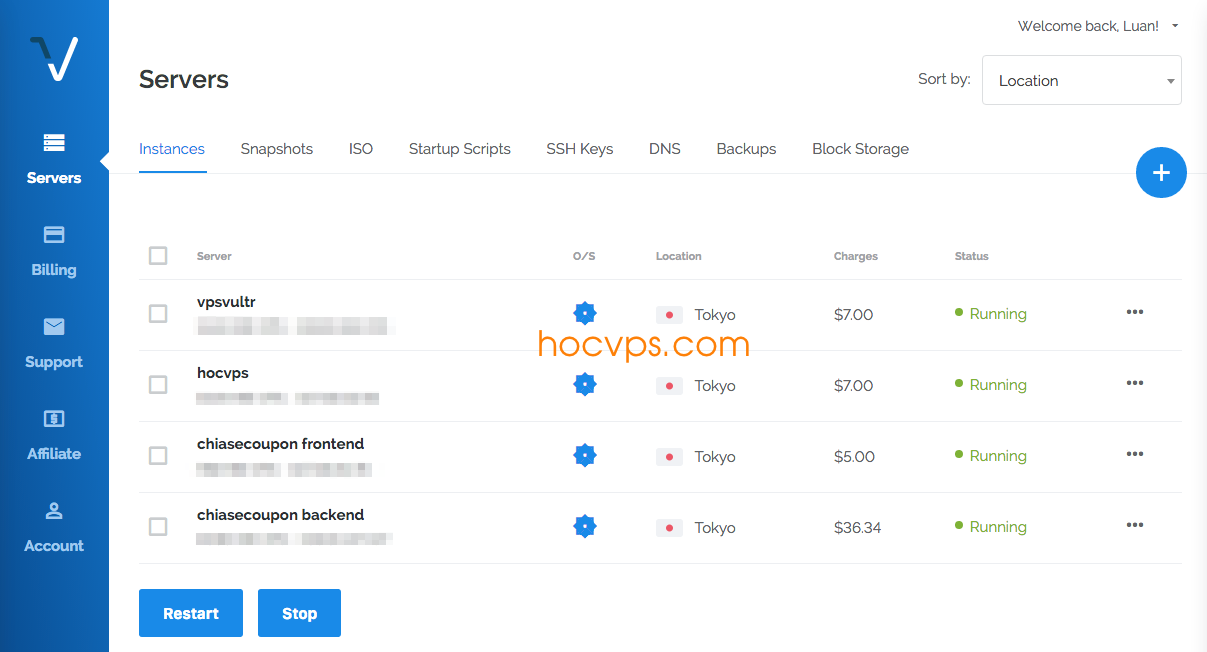
– Để đẩy file ISO lên bạn hãy nhấn tab ISO, chọn Add ISO dán direct link vào ô Upload ISO from remote machine và nhấn Upload.
– Khi nào bạn thấy Status là Available, kèm theo mã MD5 và Size chuẩn thì hãy chuyển sang bước 3.
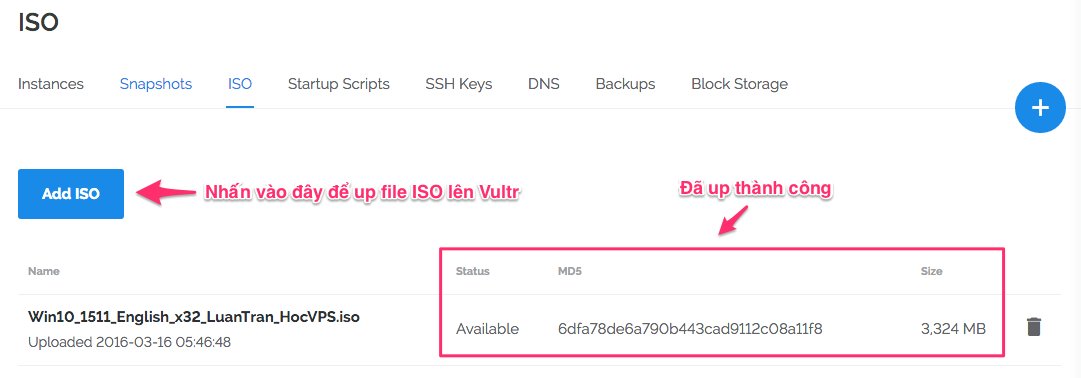
Hiện Vultr đang giới hạn mỗi account chỉ được upload 2 file ISO lên mà thôi. Muốn up thêm phải xóa file cũ đi.

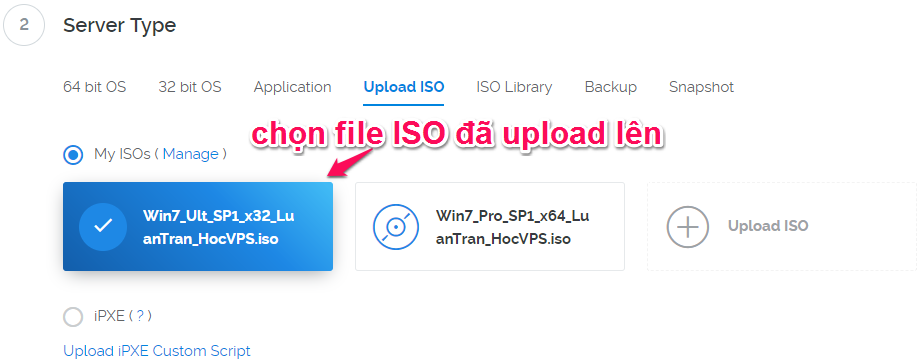
– Các thông số Server Location, Package tùy bạn chọn theo nhu cầu, riêng 2. Server Type chọn Custom ISO và lựa chọn file ISO bạn đã up lên trong phần 2.
– Cuối cùng nhấn nút Deploy Now để tạo server.
Lưu ý:
Vultr có 3 loại server là: Compute Instance (tối ưu hiệu năng hoạt động, nên chọn), Storage Instance (dung lượng nhiều hơn, hiệu năng kém hơn), Dedicated Instance (tài nguyên lớn) ở phía trên cùng để bạn chọn khi Deploy. Tất cả đều cài được Windows.
Location: nên chọn những địa điểm gần VN như Los Angeles, Seattle, Silicon Valley (US) hoặc Tokyo (Japan).
Server Size: nên chọn server có 1024MB RAM trở lên
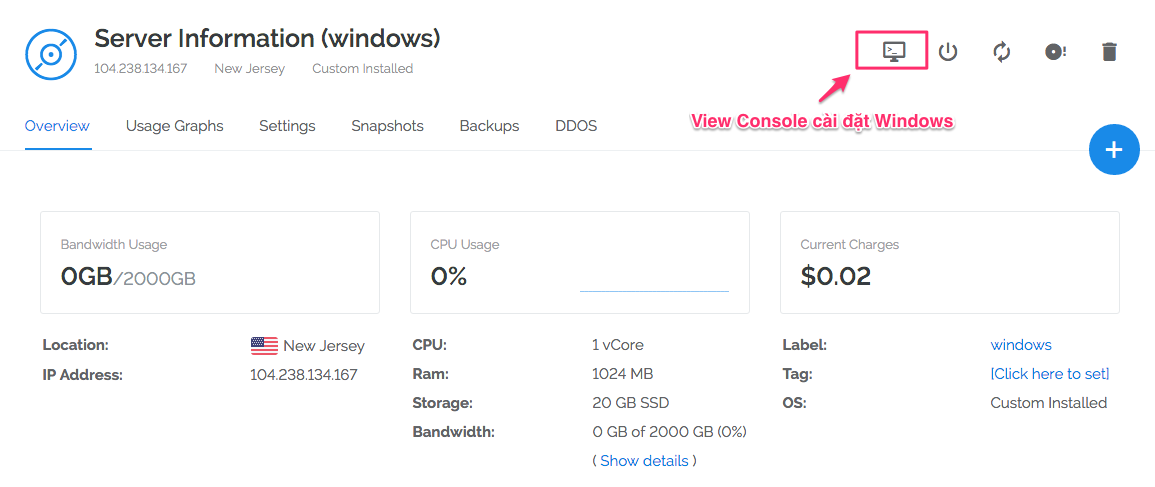
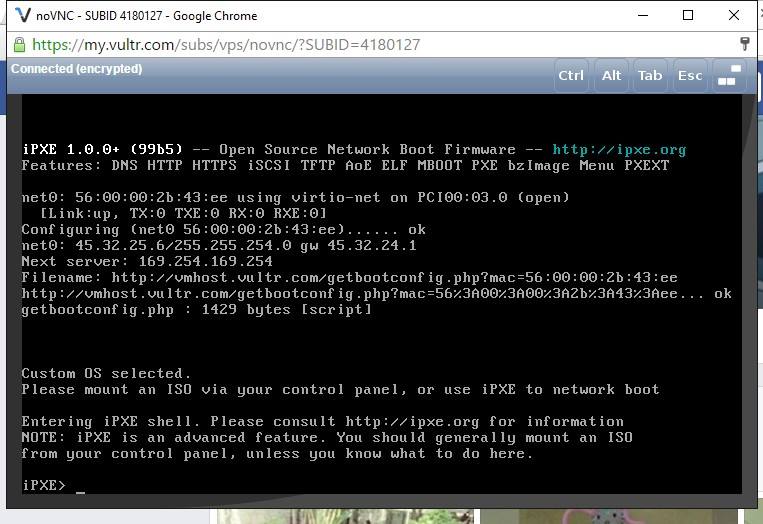
Có trường hợp quá trình Mount file ISO bị lỗi, dẫn đến việc View Console gặp thông báo màu đen như thế này:
Trong trang Server Information, bạn hãy nhấn Settings, Custom ISO và Mount file ISO lại từ đầu, chuẩn phải như hình này.
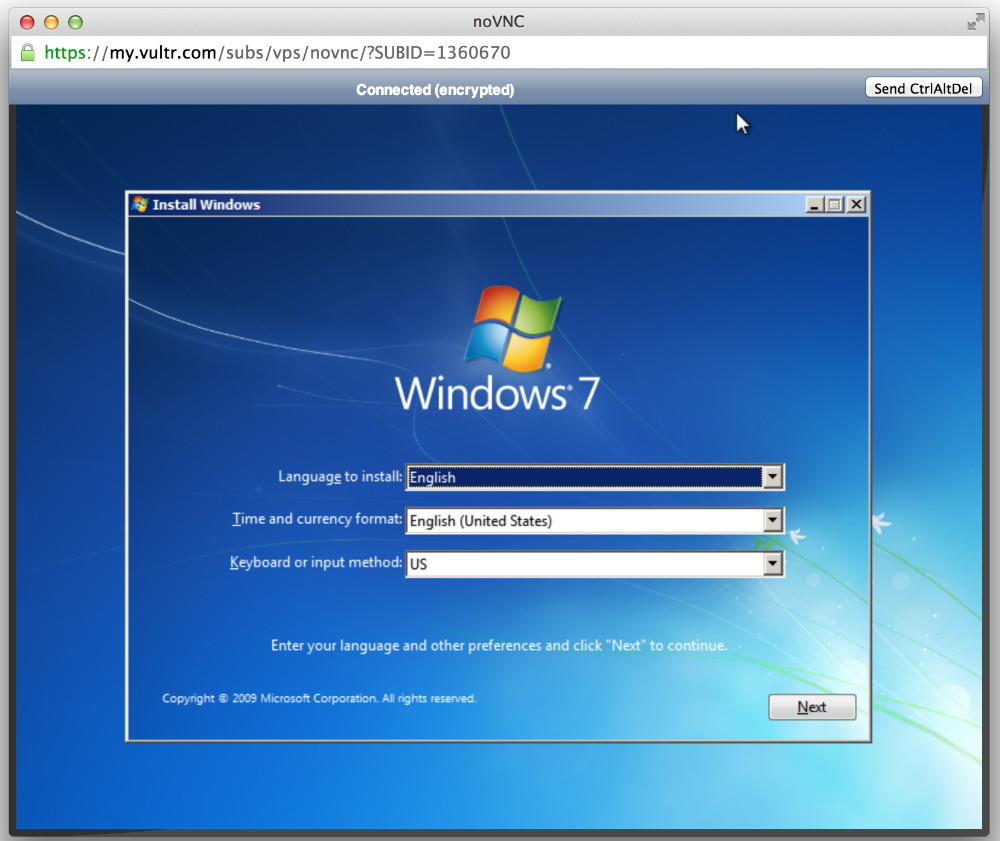
– Giao diện cài đặt Windows 7 quen thuộc hiện ra, bạn nhấn Next rồi Install now
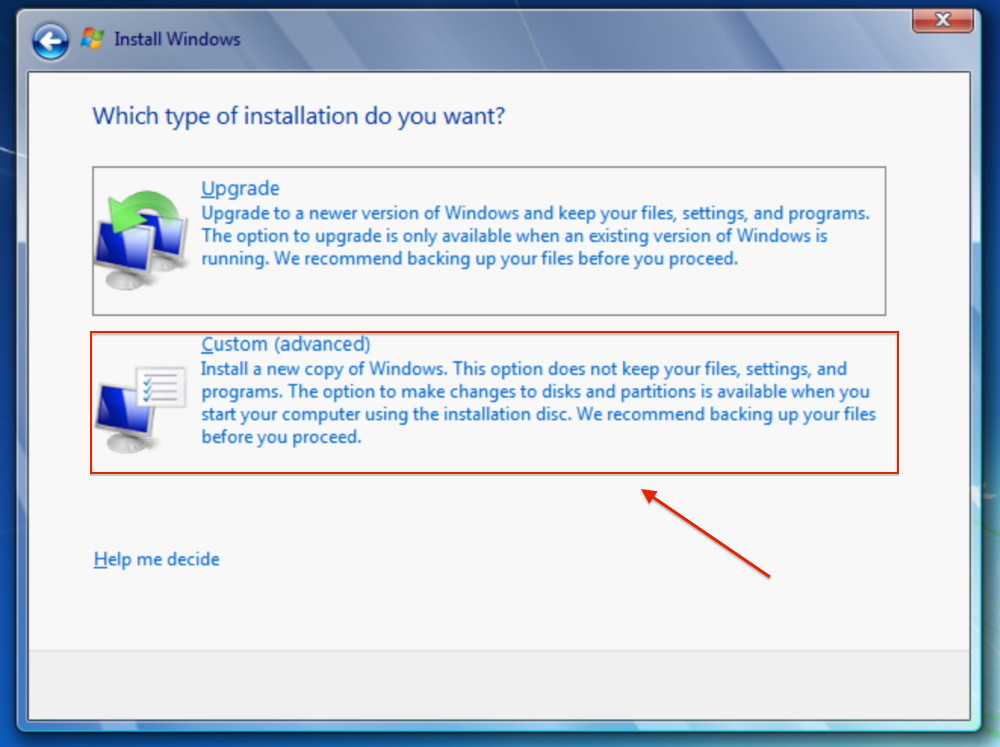
– Khi được hỏi Which type of installation do you want? hãy chọn Custom (advanced)
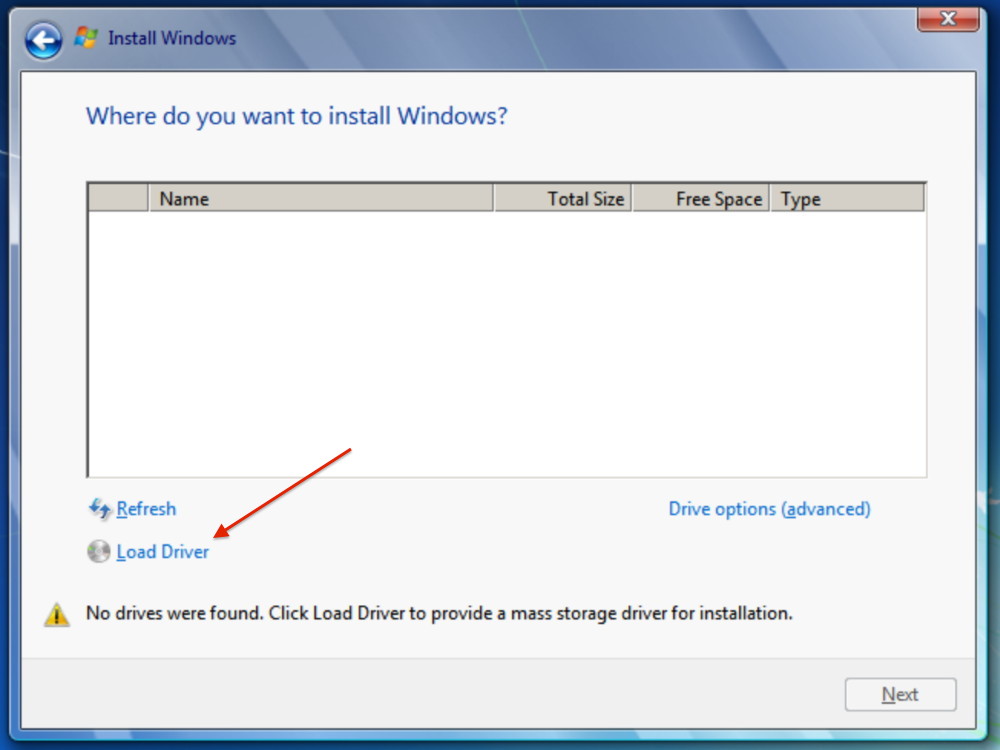
– Chọn Load Driver
– Nhấn Browse rồi tới thư mục VirtiO_HocVPS
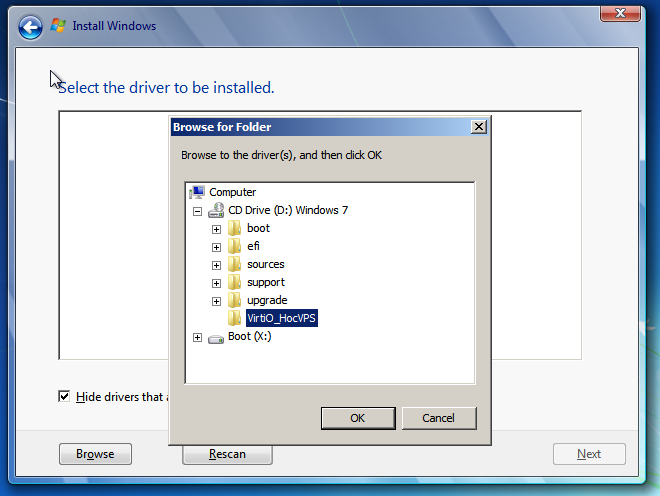
– Chọn tất cả driver trong danh sách rồi nhấn Next (Windows Server 2008, Windows Server 2012, Windows 10 cũng chọn cái này nhé)
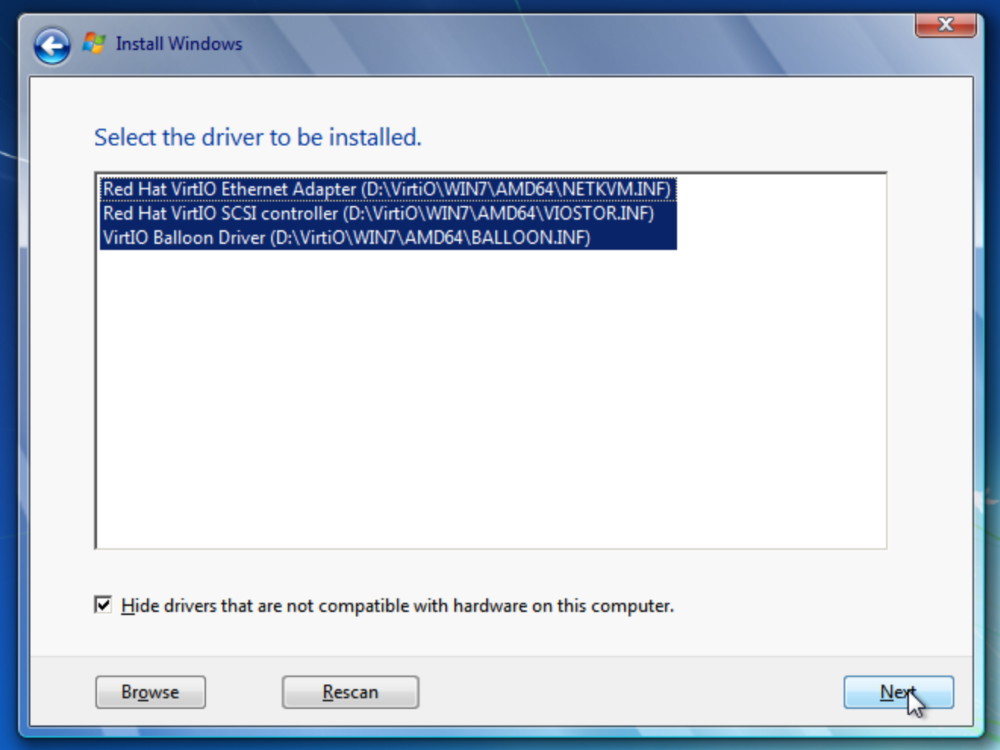
– Kết quả như hình dưới thì nhấn Next
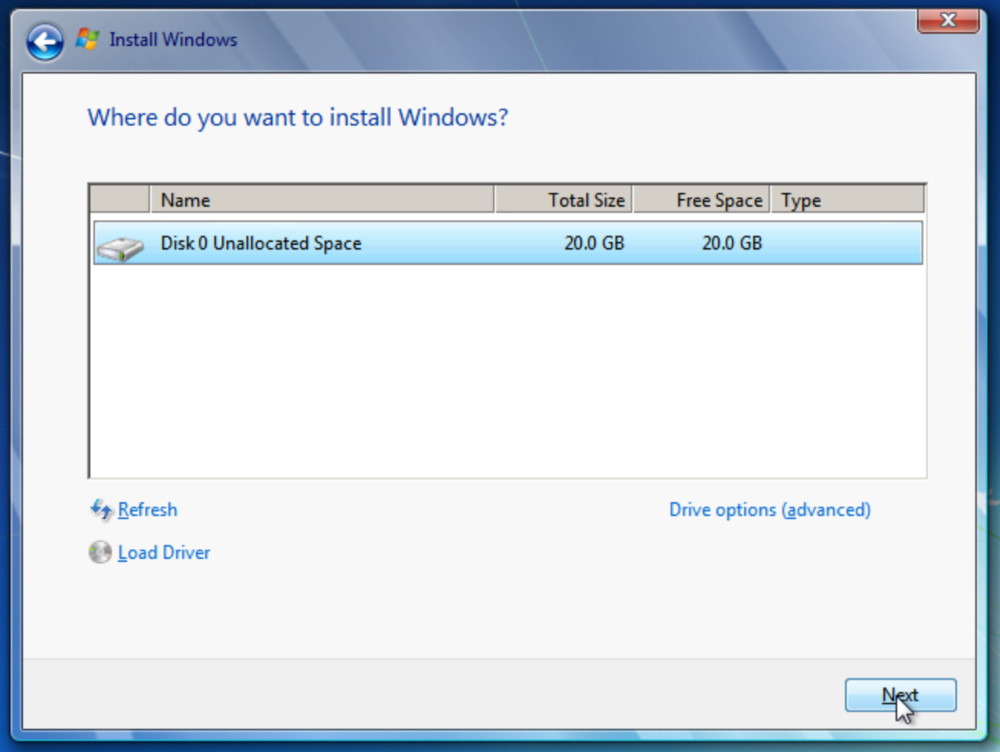
– Các bước tiếp theo cài đặt như bình thường
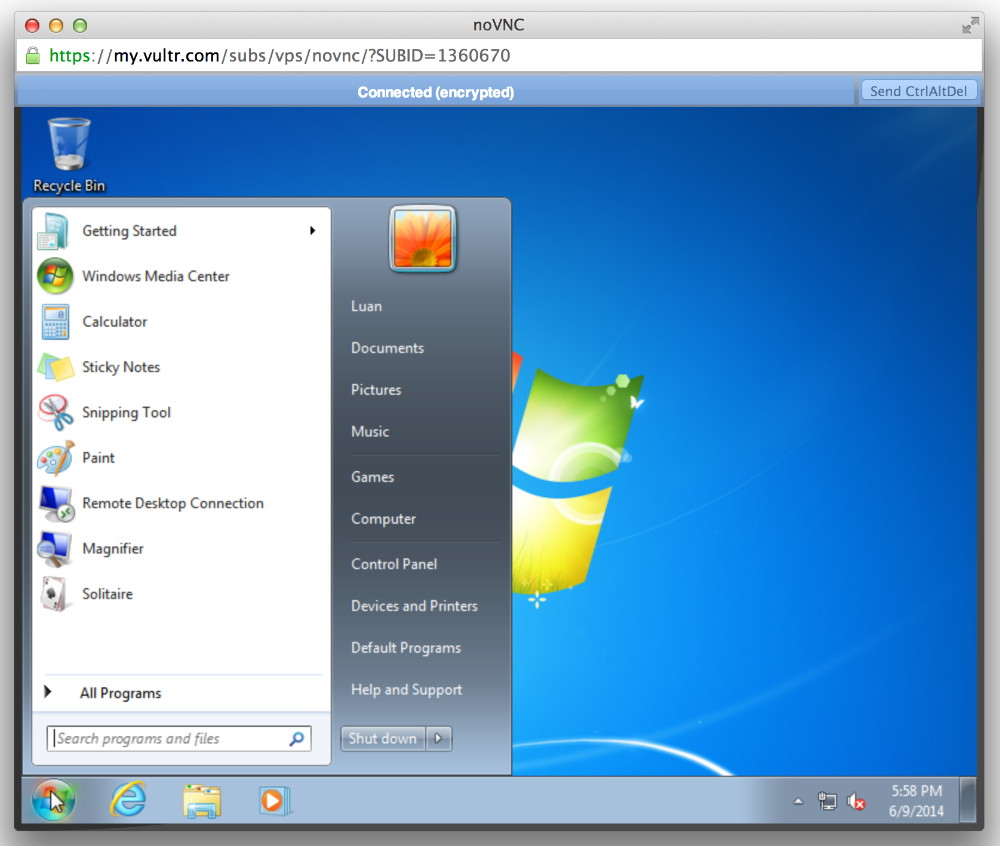
Sau khi cài đặt xong, bạn sẽ thấy giao diện Windows 7 quen thuộc hiện ra.
Bật Remote Desktop
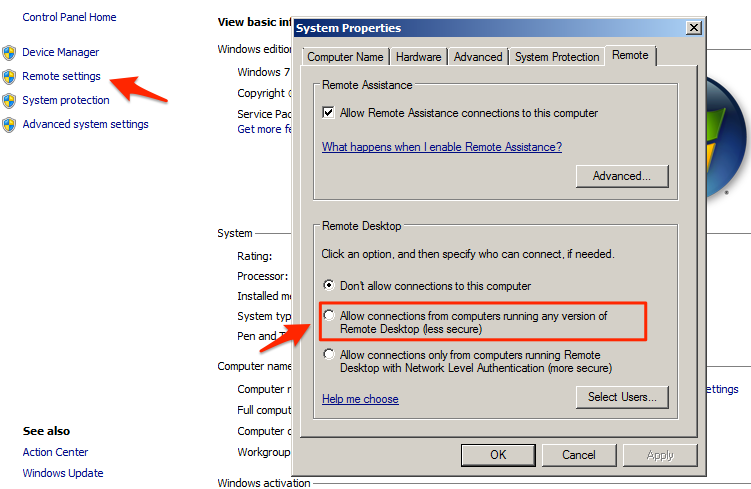
Để có thể sử dụng Remote Desktop thay cho VNC, các bạn cần nhấn chuột phải vào Computer, chọn Properties -> Remote settings. Trong phần Remote Desktop hãy chọn tiếp Allow connections from computers running any version of Remote Desktop.
Tắt Firewall
Bạn phải tắt Firewall thì mới kết nối Remote Desktop được.
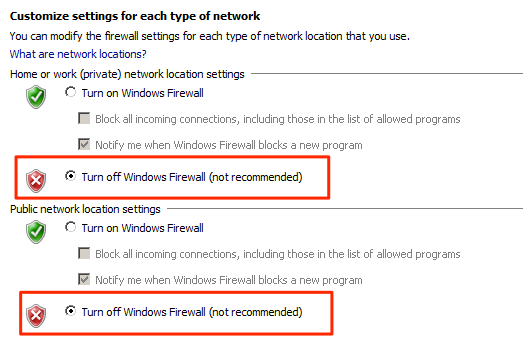
– Đối với Windows 7, vào Windows Firewall trong Control Panel, chọn Turn Windows Firewall on or off, Turn off hết:
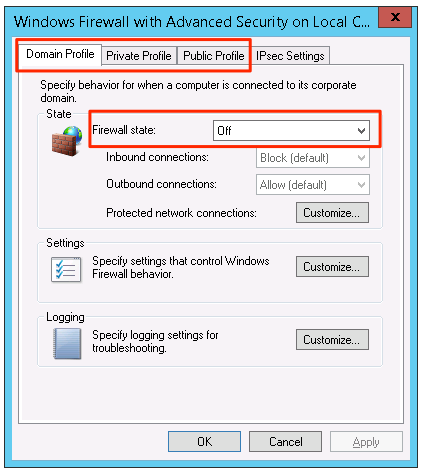
– Đối với Windows Server 2012, trong cửa sổ quản lý Server Manager, chọn Tools, Windows Firewall with Advanced Security, Windows Firewall Properties rồi chỉnh hết Firewall State trong 3 tab (Domain Profile, Private Profile, Public Profile) về Off như thế này:
Cuối cùng Restart lại VPS. Như vậy là xong rồi đấy!
Lưu ý: Để kết nối đến VPS nhanh hơn, mượt hơn thì bạn nên điều chỉnh thêm vài thông số như sau
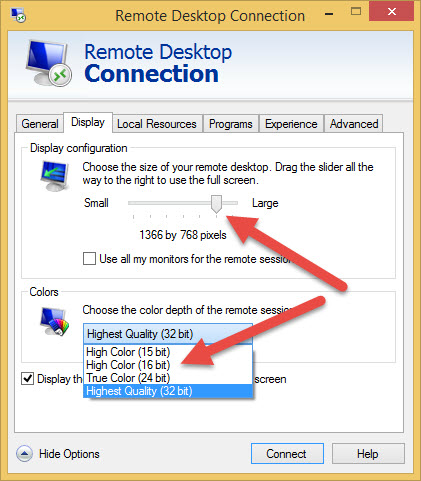
Kết nối đến VPS nhanh hay chậm, có lag hay không phụ thuộc rất lớn vào tốc độ mạng từ máy tính của bạn đến VPS. Để cải thiện hơn, trong Remote Desktop bạn chọn Display giảm xuống.
Phần Colors bạn chọn vào 16 bit là ổn nhất.
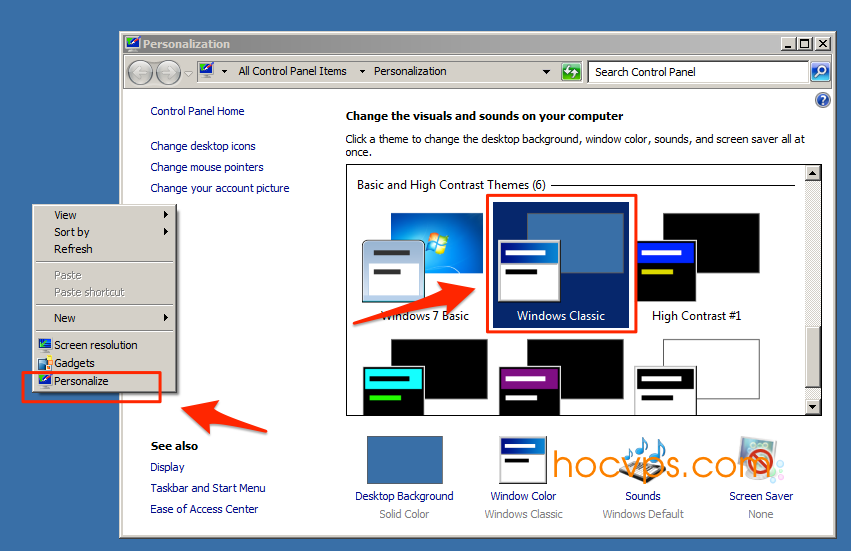
Tiếp đến trong VPS bạn chọn lại chế độ đồ họa về Windows Classic:
Truy cập vào Vultr tại đây. Nếu đăng ký hãy sử dụng Vultr Coupon Code để tiết kiệm được nhiều $ nhất nhé.
Chúc bạn thành công!

Trước đây mình cũng đã từng hướng dẫn cài đặt Windows VPS ở Ramnode, nói chung phương pháp này khá là ổn, chi phí hợp lý. Hôm nay mình mới phát hiện ra một cách mới hay hơn để deploy Windows VPS ở Vultr thông qua chức năng Custom ISO. Cách này hiệu quả và chi phí tiết kiệm hơn so với việc sử dụng Image Windows 2012 có sẵn ở đây.
Mình đã từng thử nghiệm, cài đặt Windows 7 64 bit khá là nhanh, mà chi phí lại rẻ, tính ra chỉ mất có 7$/tháng cho server 1GB RAM mà thôi.
Trong bài Hướng dẫn cài đặt Windows trên VPS Vultr, mình sẽ cài đặt bản Windows 7 Ultimate 64bit, các bạn có thể lựa chọn các phiên bản Windows khác đều được. Mình khuyên dùng Windows 7 với Location Japan hoặc Singapore để đỡ tốn tài nguyên server và có tốc độ remote tốt nhất, hạn chế lag.
1. Chuẩn bị file ISO Windows 7
Hướng dẫn bên dưới để bạn tự chuẩn bị một bộ cài đặt Windows 7. Tốt nhất, bạn hãy sử dụng luôn direct link trong bài tổng hợp một số bộ cài đặt Windows. Có Windows 7, Windows Server 2008, Windows Server 2012 và Windows 10. Link tải iso win 72. Upload file ISO lên Vultr
– Đầu tiên bạn hãy truy cập vào Vultr, rồi đăng nhập. Giao diện trang quản lý servers ở Vultr như sau:– Để đẩy file ISO lên bạn hãy nhấn tab ISO, chọn Add ISO dán direct link vào ô Upload ISO from remote machine và nhấn Upload.
– Khi nào bạn thấy Status là Available, kèm theo mã MD5 và Size chuẩn thì hãy chuyển sang bước 3.
Hiện Vultr đang giới hạn mỗi account chỉ được upload 2 file ISO lên mà thôi. Muốn up thêm phải xóa file cũ đi.
3. Tạo VPS với file ISO
– Sau khi upload file ISO lên thành công, bạn hãy nhấn dấu + màu xanh ở phía bên phải màn hình để tạo Windows VPS. Tham khảo thêm bài Hướng dẫn tạo VPS ở Vultr.– Các thông số Server Location, Package tùy bạn chọn theo nhu cầu, riêng 2. Server Type chọn Custom ISO và lựa chọn file ISO bạn đã up lên trong phần 2.
– Cuối cùng nhấn nút Deploy Now để tạo server.
Lưu ý:
Vultr có 3 loại server là: Compute Instance (tối ưu hiệu năng hoạt động, nên chọn), Storage Instance (dung lượng nhiều hơn, hiệu năng kém hơn), Dedicated Instance (tài nguyên lớn) ở phía trên cùng để bạn chọn khi Deploy. Tất cả đều cài được Windows.
Location: nên chọn những địa điểm gần VN như Los Angeles, Seattle, Silicon Valley (US) hoặc Tokyo (Japan).
Server Size: nên chọn server có 1024MB RAM trở lên
4. Cài đặt Windows
– Bạn đợi một lúc cho đến khi Status của VPS chuyển sang trạng thái Running, không còn thông báo chú ý màu vàng nào nữa trong trang quản lý Server Information thì nhấn View Console.Có trường hợp quá trình Mount file ISO bị lỗi, dẫn đến việc View Console gặp thông báo màu đen như thế này:
Trong trang Server Information, bạn hãy nhấn Settings, Custom ISO và Mount file ISO lại từ đầu, chuẩn phải như hình này.
– Giao diện cài đặt Windows 7 quen thuộc hiện ra, bạn nhấn Next rồi Install now
– Khi được hỏi Which type of installation do you want? hãy chọn Custom (advanced)
– Chọn Load Driver
– Nhấn Browse rồi tới thư mục VirtiO_HocVPS
– Chọn tất cả driver trong danh sách rồi nhấn Next (Windows Server 2008, Windows Server 2012, Windows 10 cũng chọn cái này nhé)
– Kết quả như hình dưới thì nhấn Next
– Các bước tiếp theo cài đặt như bình thường
Sau khi cài đặt xong, bạn sẽ thấy giao diện Windows 7 quen thuộc hiện ra.
Bật Remote Desktop
Để có thể sử dụng Remote Desktop thay cho VNC, các bạn cần nhấn chuột phải vào Computer, chọn Properties -> Remote settings. Trong phần Remote Desktop hãy chọn tiếp Allow connections from computers running any version of Remote Desktop.
Tắt Firewall
Bạn phải tắt Firewall thì mới kết nối Remote Desktop được.
– Đối với Windows 7, vào Windows Firewall trong Control Panel, chọn Turn Windows Firewall on or off, Turn off hết:
– Đối với Windows Server 2012, trong cửa sổ quản lý Server Manager, chọn Tools, Windows Firewall with Advanced Security, Windows Firewall Properties rồi chỉnh hết Firewall State trong 3 tab (Domain Profile, Private Profile, Public Profile) về Off như thế này:
Cuối cùng Restart lại VPS. Như vậy là xong rồi đấy!
Lưu ý: Để kết nối đến VPS nhanh hơn, mượt hơn thì bạn nên điều chỉnh thêm vài thông số như sau
Kết nối đến VPS nhanh hay chậm, có lag hay không phụ thuộc rất lớn vào tốc độ mạng từ máy tính của bạn đến VPS. Để cải thiện hơn, trong Remote Desktop bạn chọn Display giảm xuống.
Phần Colors bạn chọn vào 16 bit là ổn nhất.
Tiếp đến trong VPS bạn chọn lại chế độ đồ họa về Windows Classic:
Truy cập vào Vultr tại đây. Nếu đăng ký hãy sử dụng Vultr Coupon Code để tiết kiệm được nhiều $ nhất nhé.
Chúc bạn thành công!
Hướng dẫn cài đặt Windows trên VPS Vultr
 Reviewed by Đỗ Trí
on
15:35
Rating:
Reviewed by Đỗ Trí
on
15:35
Rating:
Reviewed by Đỗ Trí
on
15:35
Rating:
