

Hướng dẫn tạo VPS ở Vultr
Lựa chọn VPS ở Vultr hiện đang là xu hướng của nhiều người lựa chọn để làm Webserver chứa web , hay là một vps cấu hình cao đề render , upload cho nhanh với ưu điềm là ip nước ngoài , mạng nhanh , và treo máy để đó được .Người ta lựa chọn Lựa chọn VPS ở Vultr vì chất lượng tốt, ổn định với giá cả khá rẻ, thường xuyên có khuyến mãi.
Trong bài này, mình sẽ hướng dẫn các bạn mới sử dụng làm quen với cách tạo VPS ở Vultr.

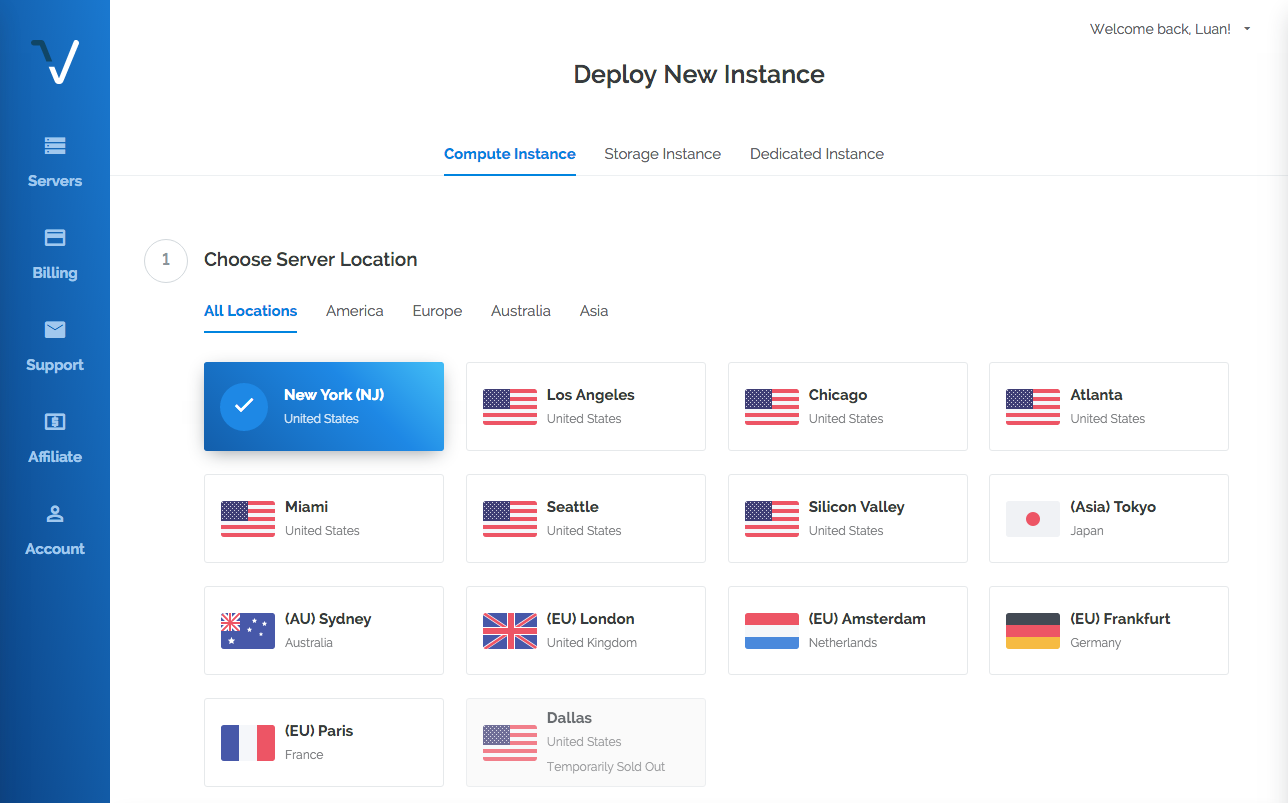
Đầu tiên bạn hãy chọn loại server tương ứng, bao gồm:
Compute Instance (mặc định): tối ưu hoạt động, sử dụng SSD, CPU xịn, đầy đủ location, nên dùng nếu sử dụng để chạy web.
Storage Instance: nên dùng để làm server lưu trữ do dung lượng lớn, sử dụng ổ SATA, giới hạn một số location.
Dedicated Instance: nên dùng với những hệ thống lớn, cần tài nguyên nhiều.
Server Location nên ưu tiên chọn những địa điểm gần Việt Nam như Japan hoặc Los Angeles, Seattle sẽ cho tốc độ tốt nhất.
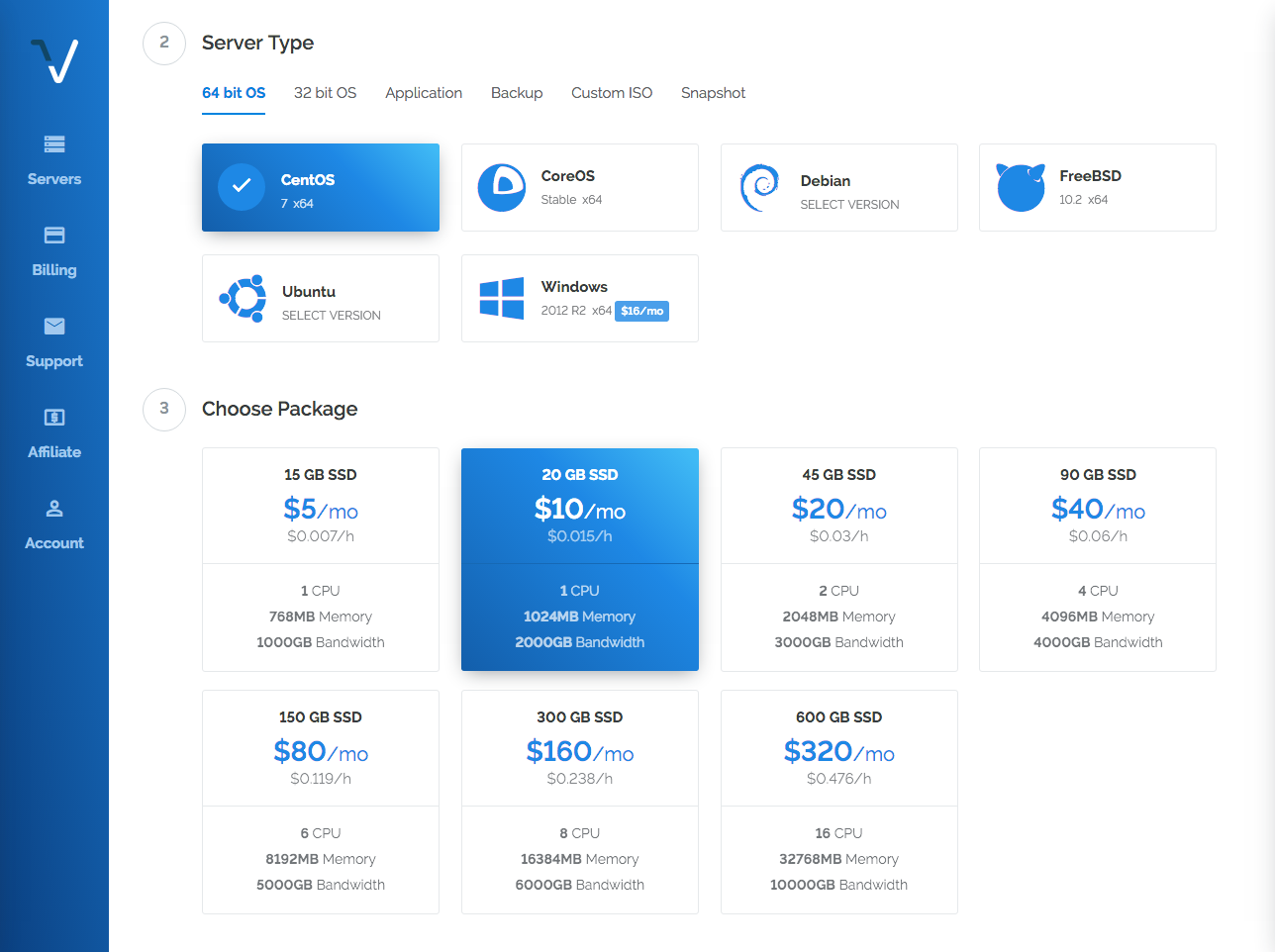
Trong phần 2 chúng ta sẽ lựa chọn hệ điều hành sẽ cài cho server, có thể chọn Linux hoặc Windows. Nếu bạn định cài đặt HocVPS Script thì nên sử dụng bản 64bit, CentOS 6 x64. Nếu muốn cài Windows thì bạn có thể lựa chọn luôn Windows 2012 R2 x64 ở đây, hoặc cài thủ công như hướng dẫn của mình.
Bạn được phép cài đặt lại hệ điều hành thoải mái sau khi Deploy.
Tab Application là tập hợp những ứng dụng được hỗ trợ cài đặt tự động như LEMP, WordPress, Minecraft, ownCloud, OpenVPN, Drupal…
Tab Backup hoặc Snapshot cho phép bạn tạo server từ những bản tự động sao lưu từ trước, hoặc từ Snapshot do bạn tạo ra.
Tab Custom ISO dùng để cài đặt hệ điều hành riêng sử dụng file ISO của bạn, mình thường dùng để cài Windows.
Sau khi deploy bạn được nâng cấp lên cấu hình cao hơn mà vẫn giữ nguyên data, tuy nhiên không thể hạ xuống được nhé.
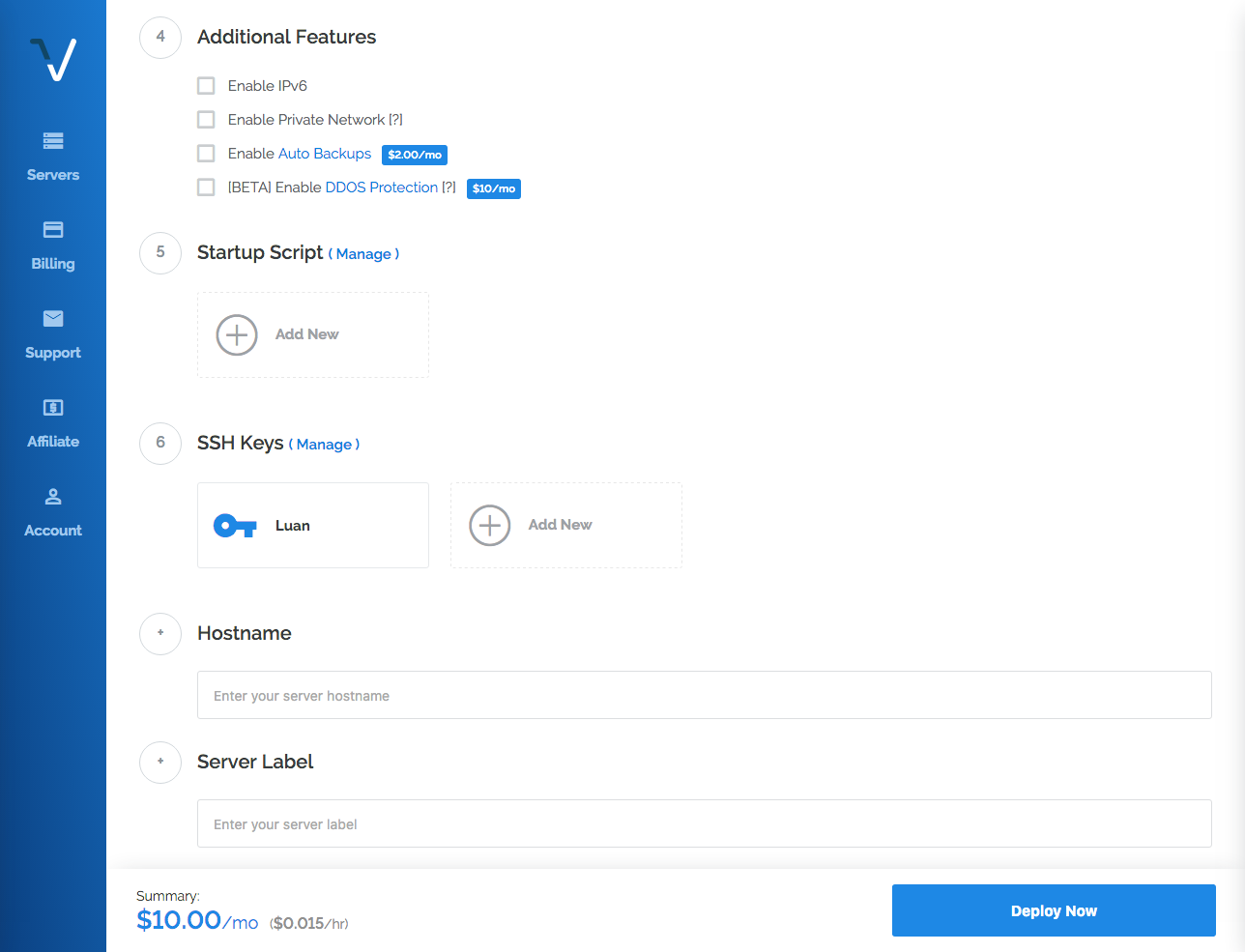
Một số chức năng khác như: kích hoạt IPv6, Private Network, Auto Backup, Startup Script, SSH Key… bạn có thể để mặc định.
Cuối cùng nhấn nút Deploy Now để tiến hành tạo VPS. Quá trình tạo sẽ mất khoảng 1 – 2 phút, sau đó bạn sẽ nhận được 1 email thông báo thành công từ Vultr kèm theo thông tin IP, cấu hình server. Mật khẩu root thì bạn cần lấy trong trang quản lý Server Information, phần Password (click vào biểu tượng con mắt).
Trong bài này, mình sẽ hướng dẫn các bạn mới sử dụng làm quen với cách tạo VPS ở Vultr.
Các bước tạo VPS ở Vultr
- I. Đầu tiên bạn cần đăng ký tài khoản Vultr, sau đó đăng nhập.
- II. Trong trang quản lý bạn nhấn nút Deploy New Instance để tạo mới VPS.

- III. Giao diện trang tạo VPS sẽ bao gồm các phần sau:
- 1. Choose Server Location
Đầu tiên bạn hãy chọn loại server tương ứng, bao gồm:
Compute Instance (mặc định): tối ưu hoạt động, sử dụng SSD, CPU xịn, đầy đủ location, nên dùng nếu sử dụng để chạy web.
Storage Instance: nên dùng để làm server lưu trữ do dung lượng lớn, sử dụng ổ SATA, giới hạn một số location.
Dedicated Instance: nên dùng với những hệ thống lớn, cần tài nguyên nhiều.
Server Location nên ưu tiên chọn những địa điểm gần Việt Nam như Japan hoặc Los Angeles, Seattle sẽ cho tốc độ tốt nhất.
- 2. Server Type – Chọn hệ điều hành cho server
Trong phần 2 chúng ta sẽ lựa chọn hệ điều hành sẽ cài cho server, có thể chọn Linux hoặc Windows. Nếu bạn định cài đặt HocVPS Script thì nên sử dụng bản 64bit, CentOS 6 x64. Nếu muốn cài Windows thì bạn có thể lựa chọn luôn Windows 2012 R2 x64 ở đây, hoặc cài thủ công như hướng dẫn của mình.
Bạn được phép cài đặt lại hệ điều hành thoải mái sau khi Deploy.
Tab Application là tập hợp những ứng dụng được hỗ trợ cài đặt tự động như LEMP, WordPress, Minecraft, ownCloud, OpenVPN, Drupal…
Tab Backup hoặc Snapshot cho phép bạn tạo server từ những bản tự động sao lưu từ trước, hoặc từ Snapshot do bạn tạo ra.
Tab Custom ISO dùng để cài đặt hệ điều hành riêng sử dụng file ISO của bạn, mình thường dùng để cài Windows.
- 3. Choose Package – Chọn cấu hình VPS
Sau khi deploy bạn được nâng cấp lên cấu hình cao hơn mà vẫn giữ nguyên data, tuy nhiên không thể hạ xuống được nhé.
- 4. Additional Features – Các tính năng khác
Một số chức năng khác như: kích hoạt IPv6, Private Network, Auto Backup, Startup Script, SSH Key… bạn có thể để mặc định.
Cuối cùng nhấn nút Deploy Now để tiến hành tạo VPS. Quá trình tạo sẽ mất khoảng 1 – 2 phút, sau đó bạn sẽ nhận được 1 email thông báo thành công từ Vultr kèm theo thông tin IP, cấu hình server. Mật khẩu root thì bạn cần lấy trong trang quản lý Server Information, phần Password (click vào biểu tượng con mắt).
Hướng dẫn tạo VPS ở Vultr
 Reviewed by Đỗ Trí
on
15:16
Rating:
Reviewed by Đỗ Trí
on
15:16
Rating:
Reviewed by Đỗ Trí
on
15:16
Rating:
